
Si estás cansado de los requisitos excesivos de Windows 11, las actualizaciones forzadas o el software propietario, quizás sea hora de explorar el mundo del software libre. Fedora KDE es una distribución de Linux que combina la estabilidad de Fedora con el escritorio KDE Plasma, ofreciendo una experiencia moderna, personalizable y respetuosa con tu privacidad. En esta guía te contamos todo lo que necesitas saber para dar el salto.
¿Qué es Fedora KDE?
Fedora es una distribución comunitaria patrocinada por Red Hat, conocida por su enfoque en software libre y actualizaciones frecuentes. La edición KDE (llamada oficialmente Fedora KDE Plasma Desktop) utiliza el entorno de escritorio KDE Plasma, uno de los más completos y flexibles del ecosistema Linux. A diferencia de Windows 11, Fedora KDE es completamente gratuito, no recopila datos de usuario y te permite controlar cada aspecto del sistema.
Ventajas frente a Windows 11
- Sin requisitos de hardware estrictos: Fedora KDE funciona en equipos con 2 GB de RAM y procesadores de hace una década, mientras que Windows 11 exige TPM 2.0 y CPU modernas.
- Personalización total: KDE Plasma te permite modificar paneles, widgets, temas y atajos de teclado como ningún otro escritorio.
- Actualizaciones sin presión: Las actualizaciones son voluntarias y no interrumpen tu trabajo con reinicios obligatorios.
- Software libre y seguro: Acceso a miles de aplicaciones gratuitas desde los repositorios de Fedora y Flathub, todas revisadas por la comunidad.
- Rendimiento superior: Fedora KDE consume menos recursos que Windows 11, dejando más memoria para tus aplicaciones.
Cómo instalar Fedora KDE
El proceso es sencillo y similar al de cualquier sistema operativo. Sigue estos pasos:
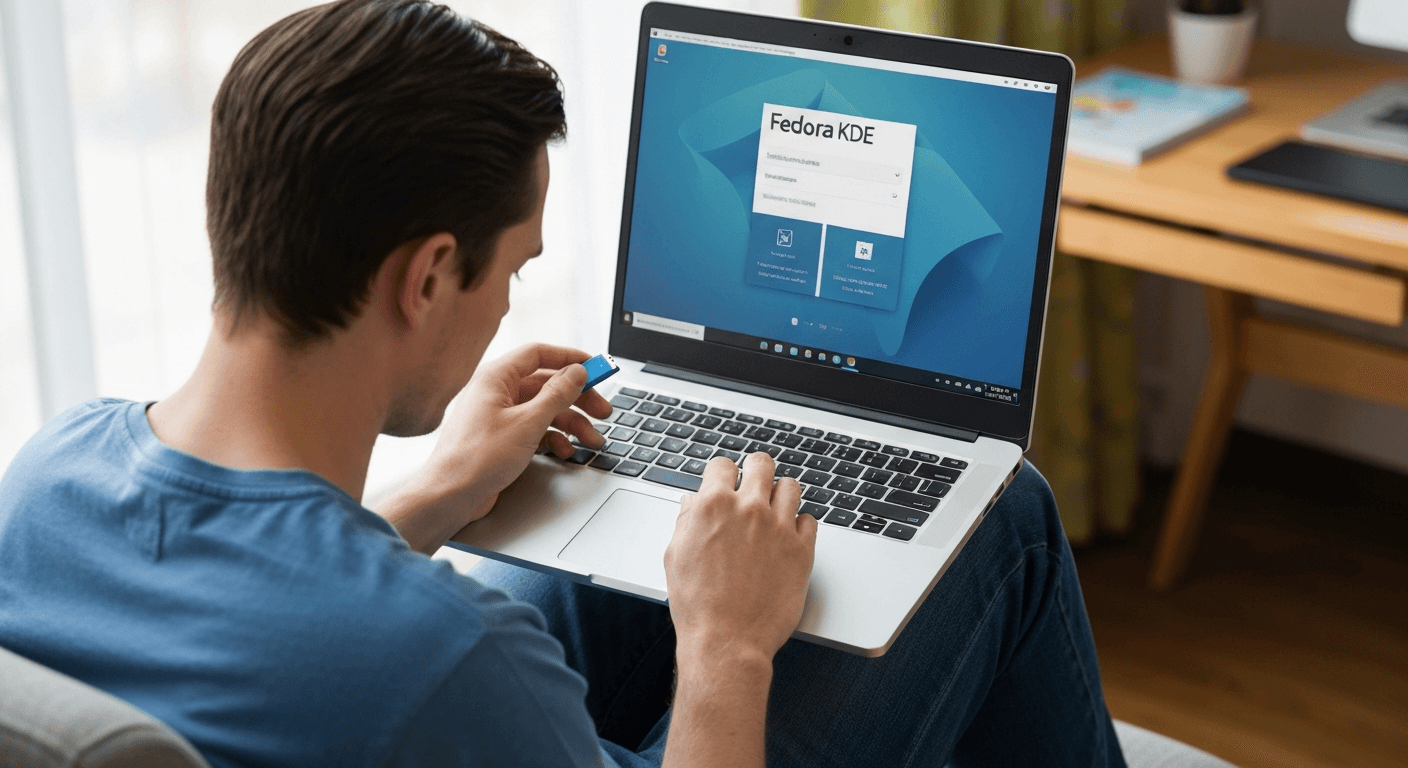
- Descarga la ISO: Ve al sitio oficial de Fedora y elige la edición KDE Plasma.
- Crea un USB booteable: Usa herramientas como Rufus (en Windows) o dd (en Linux) para grabar la ISO en una memoria USB de al menos 4 GB.
- Arranca desde el USB: Reinicia tu PC y selecciona el USB como dispositivo de arranque (suele ser F12, F2 o Supr).
- Prueba el modo live: Fedora KDE te permite probar el sistema sin instalarlo, ideal para verificar compatibilidad.
- Instala: Haz clic en el icono de instalación, elige idioma, zona horaria, particionado (puedes instalar junto a Windows o reemplazarlo) y crea un usuario.
- Reinicia y disfruta: Tras la instalación, retira el USB y arranca tu nuevo sistema.
Primeros pasos en Fedora KDE
Una vez instalado, te recomendamos:
- Actualizar el sistema: Abre la terminal y ejecuta
sudo dnf update. - Instalar aplicaciones: Usa el centro de software Discover para buscar e instalar programas como Firefox, LibreOffice, GIMP o VLC.
- Configurar los repositorios RPM Fusion: Añade repositorios adicionales para codecs multimedia y drivers no libres (opcional).
- Explorar los ajustes de KDE: Personaliza el escritorio a tu gusto desde el menú de configuración del sistema.
¿Merece la pena migrar?
Si eres un usuario medio que navega por internet, ve vídeos, edita documentos y no depende de software específico de Windows (como Adobe Creative Cloud o juegos con anticheat), Fedora KDE es una alternativa excelente. La curva de aprendizaje es suave gracias a la interfaz intuitiva de KDE, y la comunidad ofrece foros y documentación extensa. Además, herramientas como Y2Mate te permiten convertir y descargar vídeos de YouTube en MP3 directamente desde el navegador, sin necesidad de instalar nada adicional.
En resumen, Fedora KDE representa la libertad y el control que Windows 11 no puede ofrecer. Dale una oportunidad y descubre un mundo de posibilidades.