Llevas años con el tono que traía el móvil de fábrica y en la cafetería se giran cuatro personas cada vez que te llaman. Poner una canción de tono de llamada se resuelve en cinco minutos, pero hay un par de detalles que, si los ignoras, hacen que el archivo no aparezca en la lista del teléfono o que suene a medio volumen.
Antes de nada: qué audio puedes usar
Un tono es un uso privado, pero eso no convierte cualquier archivo en material libre. Vas sobre seguro con grabaciones tuyas, con audio que hayas encargado o producido, con obras en dominio público y con pistas publicadas bajo una licencia que permita reutilizarlas. Si quieres ir a lo original, grabar cinco segundos con tu propio instrumento o con la voz de alguien de casa da un resultado que no tiene nadie más. Y si prefieres música hecha, en la guía sobre cómo comprobar la licencia de una pista explicamos dónde buscarla y qué mirar antes de descargarla.
La duración y el punto de entrada lo son todo
Un teléfono suena entre 20 y 30 segundos antes de saltar el buzón, así que cualquier cosa más larga sobra. El error clásico es coger el principio del tema: casi ninguna composición arranca con su parte reconocible, y lo que oirás durante los primeros ocho segundos será una introducción con poco cuerpo, justo cuando más necesitas identificar la llamada.
Elige un tramo con energía desde el primer instante: un estribillo, un riff, un golpe de percusión. Y remátalo con un fundido de salida de medio segundo para que no se corte en seco si nadie descuelga. Si el fragmento arranca con un silencio, córtalo: ese silencio se traduce en un teléfono que parece no sonar.
Un apunte sobre el volumen. Los altavoces de un móvil son diminutos y los graves se pierden casi por completo, así que un tramo con mucho bombo y poco medio se oirá flojo por muy alto que pongas el teléfono. Un fragmento con voz o con instrumentos en la franja media siempre destaca más.
Preparar el fragmento
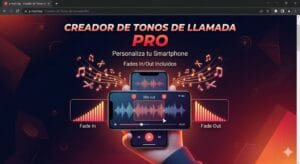
Con el creador de tonos de llamada el proceso es directo: cargas el audio, mueves los dos deslizadores hasta acotar el tramo, aplicas los fundidos y descargas el resultado. Si prefieres partir de un archivo que ya tienes, el conversor de la página principal hace lo mismo y además te deja ajustar velocidad o tono antes de exportar.
Exporta en MP3. Es el formato que entienden todos los Android sin excepción y el que menos problemas da. En los consejos para recortar un audio están los detalles finos sobre dónde colocar los márgenes para que el corte quede limpio.
Cómo poner tu canción de tono de llamada en Android
Hay dos caminos y conviene conocer los dos, porque las capas de personalización de cada fabricante cambian los menús de sitio.
El rápido: abre la aplicación de Archivos, localiza el MP3 en la carpeta de descargas, mantén pulsado y busca la opción Establecer como tono. Algunos fabricantes la esconden tras el menú de tres puntos.
El que siempre funciona: mueve el archivo a la carpeta Ringtones de la memoria interna. Si no existe, créala con ese nombre exacto y en la raíz del almacenamiento, no dentro de Download. Después ve a Ajustes > Sonido y vibración > Tono de llamada y ahí estará, junto a los del sistema. Si no aparece, reinicia el teléfono: el índice multimedia tarda un rato en detectar los archivos nuevos.
Para asignarlo solo a una persona, entra en su ficha de Contactos, edítala y busca la opción de tono personalizado. Así distingues quién llama sin mirar la pantalla.
Cómo hacerlo en iPhone
Aquí Apple complica las cosas: iOS solo acepta tonos en formato .m4r y con un máximo de 40 segundos. El camino sin ordenador pasa por GarageBand, que es gratuito:
- Guarda el MP3 en la app Archivos, dentro de En mi iPhone.
- Abre GarageBand, crea un proyecto de Grabadora de audio y entra en la vista de pistas.
- Con el icono del bucle, importa el archivo desde la pestaña de Archivos y arrástralo a la línea de tiempo.
- Ajusta la duración por debajo de 30 segundos y vuelve a Mis canciones.
- Mantén pulsado el proyecto, elige Compartir > Tono de llamada y ponle nombre.
Ya lo tendrás en Ajustes > Sonidos y vibraciones > Tono de llamada. Si usas ordenador, la alternativa es arrastrar el archivo al iPhone desde el Finder o desde iTunes tras renombrar la extensión a .m4r, pero por el móvil se tarda menos.
Los fallos que más se repiten
Que el archivo no aparezca en la lista suele deberse a tres cosas: está en la carpeta equivocada, el índice multimedia aún no lo ha detectado o el formato no es el que espera el sistema. Que suene bajo casi siempre es culpa del fragmento elegido, no del teléfono. Y que se corte de golpe, del fundido de salida que falta.
Solucionados esos tres puntos, el resultado es un tono que suena exactamente como quieres y que no tiene nadie más en la sala. Prepara el tuyo y quédate solo con el trozo que importa.