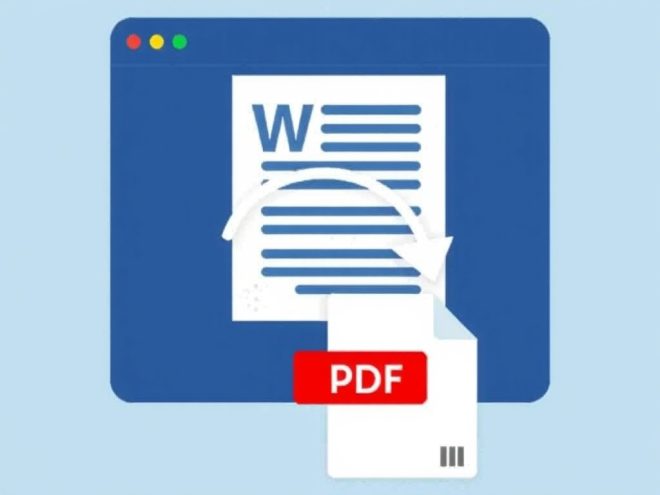
Para convertir Word a PDF manteniendo el formato intacto, la opción más fiable es usar la función «Guardar como PDF» desde el propio Word o un conversor online que respete las fuentes incrustadas, los márgenes y los saltos de página. El error que descoloca el documento casi siempre viene de fuentes no incrustadas o de exportar a un formato intermedio. Si quieres ir directo al resultado, sube tu documento al conversor Word a PDF de y-mp3 y obtendrás un PDF idéntico al original en segundos, sin instalar nada.
Por qué se descoloca el formato al pasar de Word a PDF
Un PDF debería ser una «fotografía» exacta de tu documento, pero hay tres causas concretas que rompen el diseño:
- Fuentes no incrustadas: si tu .docx usa una tipografía que el motor de conversión no tiene, la sustituye por otra y cambian los espaciados y los saltos de línea.
- Conversión por captura o por reformateo: algunas herramientas reinterpretan el texto en lugar de respetar la maquetación original, y mueven tablas, imágenes o encabezados.
- Versiones de Office distintas: abrir un .doc antiguo en una versión nueva puede recalcular márgenes y paginación antes incluso de exportar.
La clave para que el formato se mantenga es elegir un método que incruste las fuentes y conserve la estructura del archivo tal cual.
Método 1: Convertir Word a PDF desde el propio Word
Es la vía más directa cuando tienes Microsoft Word instalado y garantiza máxima fidelidad:
- Abre el documento y ve a Archivo > Guardar como (o Exportar > Crear PDF/XPS).
- En «Tipo» elige PDF.
- Pulsa Opciones y marca la casilla para incrustar fuentes si está disponible; en «Optimizar para» deja «Estándar» para conservar calidad de impresión.
- Guarda y revisa el resultado.
En Google Docs el equivalente es Archivo > Descargar > Documento PDF (.pdf), que también respeta bastante bien el diseño.
LibreOffice / OpenOffice
Si usas LibreOffice Writer, abre el .docx y ve a Archivo > Exportar a PDF. En la pestaña «General» mantén las opciones estándar; suele conservar el formato siempre que las fuentes del documento estén instaladas en tu equipo.
Método 2: Convertir Word a PDF online sin instalar nada
Cuando no tienes Office a mano, estás en el móvil o quieres procesar el archivo en cualquier dispositivo, un conversor online es la opción más cómoda. El proceso con el conversor Word a PDF es:
- Arrastra o selecciona tu archivo .doc o .docx.
- Espera unos segundos a que se procese; las fuentes y márgenes se conservan automáticamente.
- Descarga el PDF resultante.
Es gratis, funciona en navegador y no requiere registro. Si además trabajas con Excel o PowerPoint, el conversor Office a PDF admite documentos de Word, hojas de cálculo y presentaciones con el mismo criterio de fidelidad.
Consejos para que el formato quede perfecto
- Usa fuentes estándar (Arial, Calibri, Times New Roman) o asegúrate de incrustarlas: son las que mejor se conservan en cualquier conversión.
- Revisa los saltos de página antes de exportar; un párrafo «huérfano» en Word se mantendrá igual en el PDF.
- Comprueba imágenes y tablas: deja un margen de seguridad para que no queden cortadas al cambiar de formato.
- Vista previa siempre: abre el PDF final y compáralo con el original antes de enviarlo.
¿Y si necesito volver a editar el documento?
El PDF es ideal para enviar, imprimir o archivar porque «congela» el diseño, pero no es cómodo para editar. Si más adelante necesitas modificar el contenido, puedes hacer el camino inverso con el conversor PDF a Word, que transforma el PDF de nuevo en un .docx editable conservando todo lo posible de la maquetación. Así trabajas en Word y solo exportas a PDF cuando el documento está listo.
Resumen rápido
Para convertir Word a PDF manteniendo el formato: usa «Guardar como PDF» desde Word con fuentes incrustadas, o sube el archivo al conversor Word a PDF online si prefieres no instalar nada. Elige siempre métodos que respeten la maquetación original y revisa el resultado antes de compartirlo.