Introducción
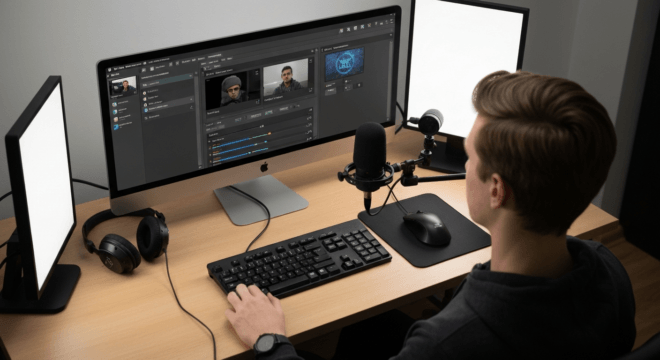
Hacer streaming en vivo se ha convertido en una de las formas más populares de conectar con audiencias en tiempo real. Ya sea para jugar, enseñar o compartir momentos, plataformas como YouTube ofrecen un alcance masivo. Pero, ¿cómo empezar a transmitir desde tu PC con calidad profesional? La respuesta está en OBS Studio, un software gratuito y de código abierto que te permite configurar tu propia producción en directo. En esta guía te explicamos paso a paso cómo usarlo para hacer streaming en YouTube.
¿Qué es OBS Studio?
OBS Studio (Open Broadcaster Software) es una herramienta multiplataforma que te permite capturar video y audio de tu computadora, mezclarlos en tiempo real y transmitirlos a servicios de streaming como YouTube, Twitch o Facebook. Es utilizado tanto por principiantes como por profesionales debido a su flexibilidad y potencia. Lo mejor: es completamente gratuito.
Requisitos previos
Antes de empezar, asegúrate de tener:
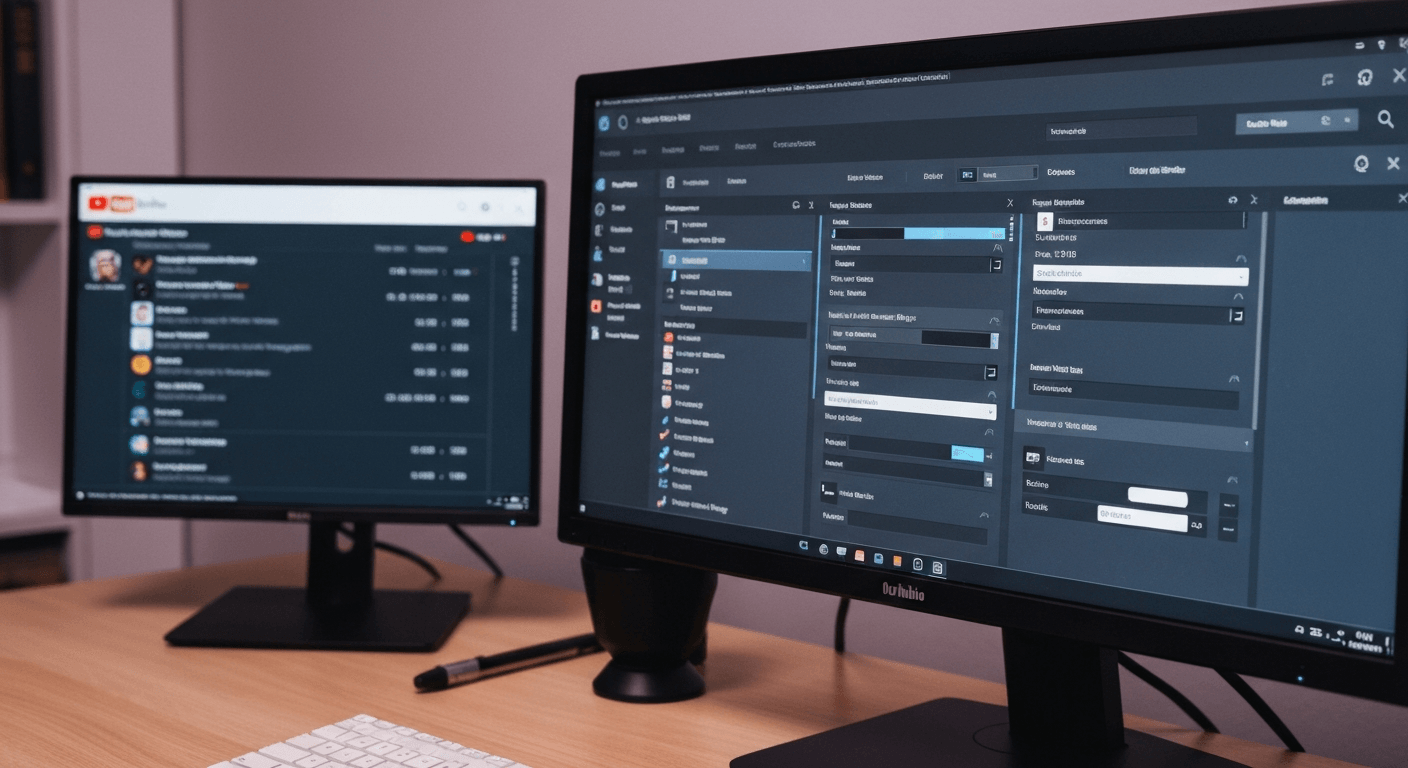
- Una computadora con al menos 8 GB de RAM y un procesador moderno (i5 o superior recomendado).
- Conexión a internet estable con velocidad de subida de al menos 5 Mbps para calidad 1080p.
- Una cuenta de YouTube habilitada para transmisiones en vivo (sin restricciones).
- Descargar e instalar OBS Studio desde su sitio oficial.
Configuración inicial de OBS Studio
Al abrir OBS por primera vez, un asistente de configuración te guiará. Puedes elegir la opción “Optimizar para streaming” y seleccionar tu resolución y fps deseados (por ejemplo, 1920×1080 a 30 fps). Luego, configura tu clave de stream:
- En YouTube, ve a YouTube Studio > Contenido > Transmitir en vivo.
- Haz clic en “Iniciar transmisión” y copia la “Clave de stream” (no compartas esta clave con nadie).
- En OBS, ve a Archivo > Configuración > Transmisión y selecciona “YouTube – RTMPS” como servicio. Pega la clave de stream.
Creando escenas y fuentes
Las escenas son como pantallas que puedes mostrar durante tu directo. Por ejemplo, una escena de “Inicio”, otra de “Juego” y otra de “Despedida”. Para agregar fuentes a cada escena:
- Captura de pantalla: Muestra tu monitor o una ventana específica.
- Dispositivo de captura de video: Tu cámara web.
- Fuente de audio: Micrófono y audio del sistema.
- Texto: Para títulos o mensajes.
- Imagen: Logos o fondos.
Organiza las fuentes en capas: lo que aparece arriba se muestra sobre lo de abajo. Puedes redimensionar y posicionar cada elemento.
Ajustes de audio y video
Para una transmisión de calidad, configura:
- Audio: En Configuración > Audio, selecciona tu micrófono y altavoces. Recomendamos usar un filtro de “Supresión de ruido” y “Compresor” para mejorar el sonido.
- Video: En Configuración > Video, elige una resolución base (la de tu monitor) y una resolución de salida (la del stream). Usa un filtro de escalado como Lanczos para mejor calidad.
- Salida: En Configuración > Salida, selecciona “Avanzado” y ajusta el bitrate de video. YouTube recomienda 4500-6000 Kbps para 1080p a 30 fps, y 6000-9000 Kbps para 60 fps.
Transmitir en vivo
Una vez configurado todo, haz clic en “Iniciar transmisión” en OBS. En YouTube, verás que la transmisión está activa. Puedes interactuar con tu chat desde el panel de YouTube Studio. Recuerda revisar la vista previa para asegurarte de que todo se vea bien.
Consejos para mejorar tu streaming
- Prueba antes: Usa la función de “Grabación” para verificar calidad y sincronización.
- Iluminación: Una buena luz frontal mejora la imagen de tu cámara.
- Interacción: Responde a comentarios y saluda a los espectadores.
- Consistencia: Programa horarios fijos para fidelizar audiencia.
Alternativas a OBS Studio
Si buscas opciones más sencillas, prueba Streamlabs Desktop (basado en OBS, con más integraciones) o XSplit (con versión gratuita limitada). Sin embargo, OBS sigue siendo el estándar por su flexibilidad y cero costo.
Conclusión
Hacer streaming en YouTube con OBS Studio es accesible para cualquiera con una computadora decente y conexión a internet. Con esta guía, puedes montar tu propio directo en minutos. Experimenta con escenas, filtros y ajustes hasta encontrar tu estilo. ¡No olvides compartir tu contenido y divertirte!